Hinzufügen/Löschen von QSO's zu/aus einer Gruppe
Anfang Zurück Weiter Siehe auch
Hinzufügen/Löschen von QSO's zu/aus einer Gruppe
Manchmal ist es nicht möglich alle für ein Diplom benötigten QSO's automatisch auszuwählen. In diesem Fall können Sie den Gruppeninhalt von Hand verändern. Im den nächsten Abschnitten erkläre ich Ihnen wie soetwas funktioniert.
QSO's aus einer Logbuch-Ansicht einfügen
Das erste Beispiel beschreibt wie man mit der Filter-Funktion QSO's auswählen kann.
Die Schritte 1 bis 4 sind bei allen Beispielen gleich:
Beginnen Sie indem Sie der untenstehenden Anweisung folgen – öffnen Sie eine Logbuch-Ansicht, laden Sie eine Abfrage und definieren Sie eine Gruppe.
-
Wählen Sie Ansicht | Logbuch-Ansicht aus dem Hauptmenü
-
Laden SIe eine Abfrage welche das DXCC-Feld beinhaltet – für dieses Beispiel benutzen Sie LOGBOOK with DXCC and Zones.SPQ – diese Abfrage wird normalerweise im folgenden Verzeichnis ...\SWISSLOG\Queries\Logbooks
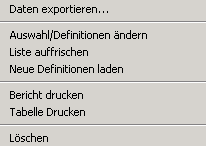
gefunden. Wenn das Logbuch-Ansichtsfenster schon offen ist, können Sie zu einer neuen Abfrage durch Wählen von Neue Definitionen laden aus dem Funktionen-Menü, wechseln, oder durch aktivieren des Pop-Up-Menüs. Um das Pop-Up-Menü zu aktivieren, positionieren Sie den Cursor innerhalb des Logs und klicken auf die rechte Maustaste.
-
Wählen Sie die Abfrage: LOGBOOK with DXCC and Zones.SPQ
-
Drücken Sie den
 (Gruppenleiste anzeigen / verstecken) Knopf.
Damit wird die Gruppen-Werkzeugleiste angezeigt.
(Gruppenleiste anzeigen / verstecken) Knopf.
Damit wird die Gruppen-Werkzeugleiste angezeigt.
QSO's mit der Filter-Funktion auswählen
Für dieses Beispiel nehmen wir an, dass die QSL-Karte von ES6OJ nicht zur Verfügung steht, da sie für ein anderes Diplom eingereicht wurde. Sie müssen dieses QSO aus der Gruppe entfernen und ein anderes QSO für das DXCC ES einfügen.
-
Wählen Sie die 80m DXCC AWARD Gruppe als Ziel-Gruppe
-
Drücken Sie den
 Knopf. Jetzt wird die Gruppen-Ansicht für die ausgewählte Gruppe gezeigt.
-
Drücken Sie den schwarzen Pfeil Knopf auf der QSLR Spaltenüberschrift um nur die bestätigten QSO's auszuwählen:

-
drücken Sie den schwarzen Pfeil Knopf auf der DXCC Spaltenüberschrift um nur die QSO's mit DXCC = ES auszuwählen

-
Damit haben Sie festgelegt, dass nur bestätigte QSO's mit DXCC = ES angezeigt werden. Das können Sie in der Filterstatuszeile nachprüfen:

-
Aus der Liste der angezeigten ES Verbindungen, wählen Sie das QSO das zur Award Gruppe hinzugefügt werden soll und drücken Sie den
 button.

-
Jetzt sehen Sie zwei QSO's mit dem DXCC ES in der Gruppen-Ansicht. Da in der Gruppe jetzt zwei QSO's für ES sind, muss das nicht benötigte QSO gelöscht werden.
-
Wählen Sie das zu löschende QSO in der Gruppen-Ansicht und drücken Sie den
 Knopf um das QSO aus der Gruppe zu löschen.

QSO's mit der Gruppieren-Funktion auswählen
Dieses Beispiel beschreibt wie man mit der Gruppen-Funktion QSO's auswählen kann .
Für dieses Beispiel nehmen wir an, dass Sie QSO's für das 5 Band DXCC auswählen wollen.
-
Wählen Sie die 5Band DXCC AWARD Gruppe als Ziel-Gruppe
-
Drücken Sie den
Knopf. Es wird die Gruppen-Ansicht für die ausgewählte Gruppe angezeigt.
-
Klicken Sie auf das Manuell Register – am unteren linken Rand der Logbuch-Ansicht zu finden.
-
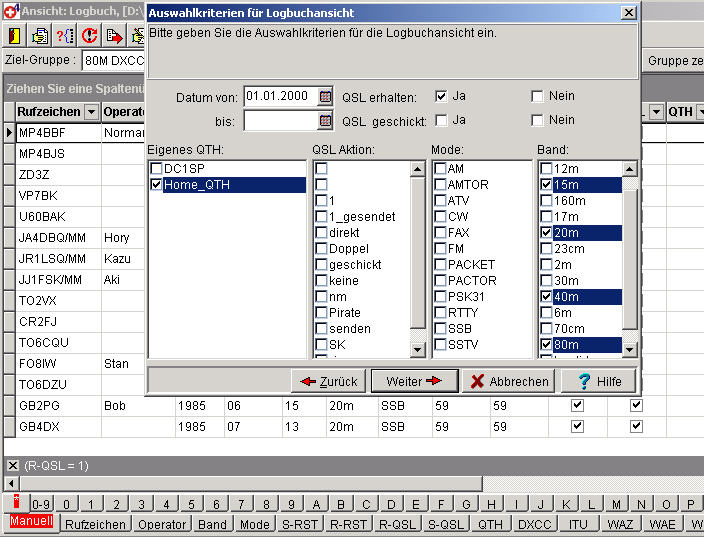
Jetzt markieren Sie die Auswahlkriterien wie unten gezeigt:
-
Datum von / bis ; geben sie einen gültigen Datumsbereich ein.
-
QSL erhalten = Ja ; nur bestätigte QSO's auswählen
-
Eigenes QTH ; markieren Sie die gültigen QTH's.
-
QSL-Aktion ; keine Auswahl bedeutet, dass es nicht relevant ist'.
-
Mode : markieren Sie die gewünschten Modes (keine Auswahl bedeutet alle Modes).
-
Band, markieren Sie 80m,40m,20m,15m,10m ; nur QSO's auf den 5 traditionellen Bändern sollen ausgewählt werden.
-
-
Drücken Sie den Weiter Knopf.
Das Ergebnis der QSO-Auswahl wird in einer Logbuch-Ansicht angezeigt. Wenn Sie der Beschreibung im Beispiel gefolgt sind, werden nur bestätigte CW und SSB QSO's für die 5 ausgewählten Bänder angezeigt.
-
Der nächste Schritt ist die QSO's nach DXCC zu gruppieren. Es gibt zwei Wege um dies zu erreichen:
-
Ziehen Sie die Spaltenüberschrift der Spalte die Sie gruppieren (DXCC) möchten in den Bereich oberhalb der Überschriften.
-
Auf der Spaltenüberschrift der Spalte die Sie gruppieren möchten drücken Sie die rechte Maustaste und wählen Nach dieser Spalte gruppieren.
-
Das Ergebnis sieht wie folgt aus:
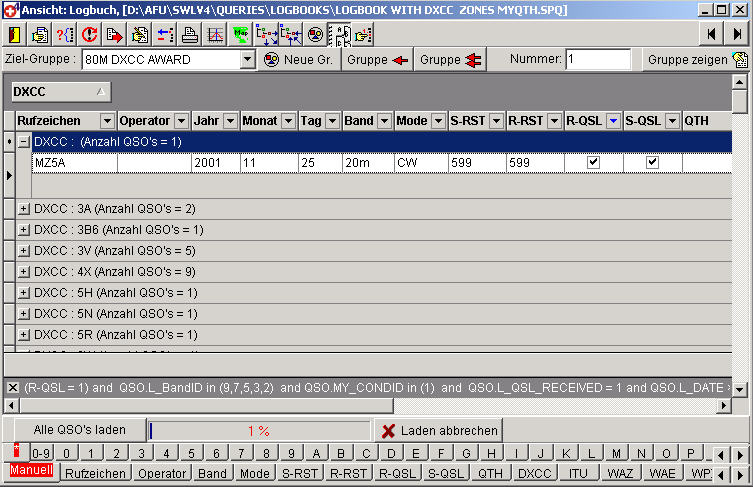
Die QSO's sind jetzt nach DXCC zusammengefasst – um die benötigten QSO's auszuwählen, folgen Sie den nächsten drei Schritten:
-
Um die QSO's auszuwählen drücken Sie auf + (auf der linken Seite der Anzeige) um die Ansicht zu erweitern.
-
Wählen Sie das QSO das Sie für das Diplom benötigen.
-
Drücken Sie den
Knopf.
QSO's mit Hilfe der Statistik-Ansicht einfügen
Sie können QSO's auch mit der Hilfe der Statistik-Ansicht QSO's in eine Gruppe einfügen. Diesmal wählen wir ein anderes QSO für das DXCC 9H. Und so funktioniert es:
-
Öffnen Sie die DXCC Statistik
-
klicken Sie auf Ansicht | Statistik im Hauptmenü
-
wählen Sie die DXCC Statistik
-
-
Suchen Sie den 9H Eintrag durch eingeben von 9H in das Suchfeld – das Suchfeld ist am Anfang der Liste, siehe Beispiel.
-
Doppelklicken Sie auf den 80M SSB Eintrag (Zelle), damit wird eine Ansicht geöffnet welche die bestätigten 80m QSO's von 9H anzeigt.
-
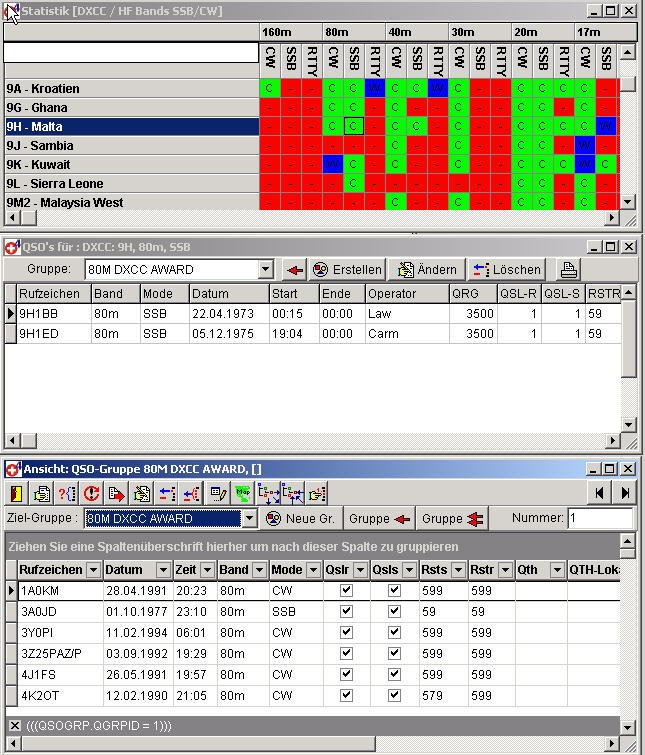
Ordnen Sie die Fenster wie unten gezeigt an
-
Wie in der Abbildung (QSO-Gruppen-Ansicht) oben gezeigt, suchen Sie das QSO für das DXCC 9H.
-
Unter Benutzung der Schrittweisen Suche, klicken Sie auf den Eintrag (Zelle) und schreiben Sie 9H (siehe Schrittweise Suchfunktion für weitere Informationen).
-
Die QSO's mit DXCC 9H werden jetzt in der QSO-Gruppen Ansicht gezeigt (siehe Bild oben).
Um das QSO mit 9H1BB durch das mit 9H1ED zu ersetzen führen Sie folgende 5 Schritte durch:
Im Fenster, QSO's für: DXCC: 9H, 80m, SSB:
-
Wählen Sie die 80M DXCC AWARD Gruppe.
-
Wählen Sie das QSO mit 9H1ED.
-
Drücken Sie den
 Knopf um das QSO der Gruppe hinzuzufügen.
Jetzt sehen Sie beide 9H QSO's in der QSO-Gruppen Ansicht. Um das nicht benötigte QSO zu löschen:
-
Wählen Sie das QSO mit 9H1BB
-
Drücken Sie den
Knopf um das QSO aus der Gruppe zu löschen.
Wenn Sie genügend QSO's für den Diplomantrag haben, müssen Sie den Antrag noch drucken. Das machen wir im nächsten Schritt.