Ajout /
Suppression de
QSO's vers/depuis un Groupe
Haut Retour
Suivant Voir
aussi
Ajout /
Suppression de QSO's vers/depuis un Groupe
Quelquefois, il n'est pas possible de
sélectionner tous les
QSO's à incorporer automatiquement un diplôme. Ensuite, vous pouvez
manipuler le contenu du groupe manuellement. Dans les sections suivantes
j'expliquerai quelques manières de manipuler manuellement le contenu
des groupes de QSO's.
Ajout de QSOs depuis
l'affichage du carnet de trafic
Je vais présenter deux exemples:
-
Ces exemples montrent comment utiliser la
fonction Filtre pour sélectionner les QSOs avec Swisslog.
-
Ces exemples montrent comment vous pouvez
sélectionner les QSO's en utilisant la fonction Groupe.
Les étapes suivantes sont communes à tous
les exemples:
Nous commencons par le lancement contenu dans Sélection
de QSO's pour un Diplôme, l'ouverture de l'affichage carnet de trafic et
l'ouverture de l'affichage du groupe.
-
sélectionner Affichage ¦
Affichage carnet de trafic dans le Menu Principal
-
charger une requête qui contient le champ
DXCC par exemple CARNET DE TRAFIC avec DXCC et Zones.SPQ dans le
répertoire analyse des Data
-
presser le bouton  (Affiche / Cache
la barre d'outils groupe). La barre d'outils groupe s'affiche.
(Affiche / Cache
la barre d'outils groupe). La barre d'outils groupe s'affiche.
Pour cet exemple nous supposons que la carte QSL Card
de ES6OJ n'est pas disponible car elle a dèjà été employée pour un
autre diplôme ou que vous l'avez perdue. Vous devez supprimer ce QSO du groupe
et ajouter un autre QSO pour le DXCC ES.
-
sélectionner le groupe Diplôme
80m
DXCC comme groupe destination
-
presser le bouton  Ceci
affiche la fenêtre d'un groupe pour le groupe sélectionné.
Ceci
affiche la fenêtre d'un groupe pour le groupe sélectionné.
-
presser le bouton flêche noire de la
tête de colonne QSLR
pour sélectionner seulement les QSO's pour lesquels vous avez reçu
une carte:
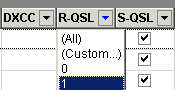
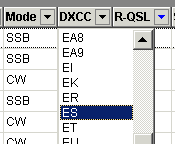
-
Ainsi vous avez précisé que seuls seront
affichés les
QSOs avec DXCC = ES et pour lesquels une carte QSL a été
reçue. Vous pouvez vérifier cela dans le filtre actif:

-
sélectionner le QSO que vous voulez
ajouter à la place de
ES6OJ et presser le bouton 

-
Maintenant, vous pouvez voir affiché deux QSO's
du DXCC
ES.
-
Comme le groupe contient maintenant deux QSO's
pour 3A vous pouvez supprimer celui dont vous n'avez pas besoin.
-
Sélectionner le QSO à supprimer dans
l'affichage du groupe et presser le bouton  pour supprimer le QSO du groupe

Pour cet exemple nous supposons que vous
voulez sélectionner les QSOs pour les 5 Bandes DXCC.
-
sélectionner le groupe Diplome
5Band
DXCC comme groupe destination.
-
presser le bouton Ceci
affiche une fenêtre pour le groupe sélectionné.T
-
Presser l'onglet Manuel
-
Maintenant marquez les critères de sélection
comme indiqué ci-après:
-
Date du /à ; spécifier la gamme de
date valide
-
QSL reçue = Oui ; sélectionner
les QSO's confirmés seulement
-
Mon QTH ; marquer les QTH's valides
-
Action-QSL ; pas de sélection, ça
signifie 'ne pas utiliser'
-
Modes : marquer les Modes valides (si
aucun n'est marqué dans l'exemple signifie Tous les Modes)
-
Bande, marquer 80m,40m,20m,15m,10m ; sélectionner
seulement les QSO's pour les 5 Bandes HF traditionnelles
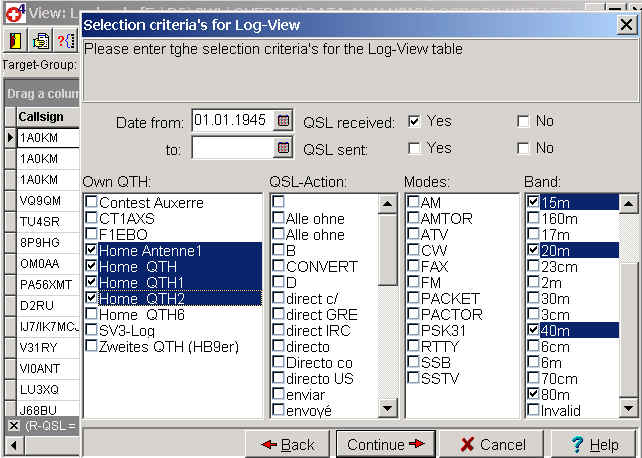
Vous allez voir maintenant tous les QSO's confirmés
contactés sur les 5 Bandes sélectionnées.
Le résultat va ressembler à cela
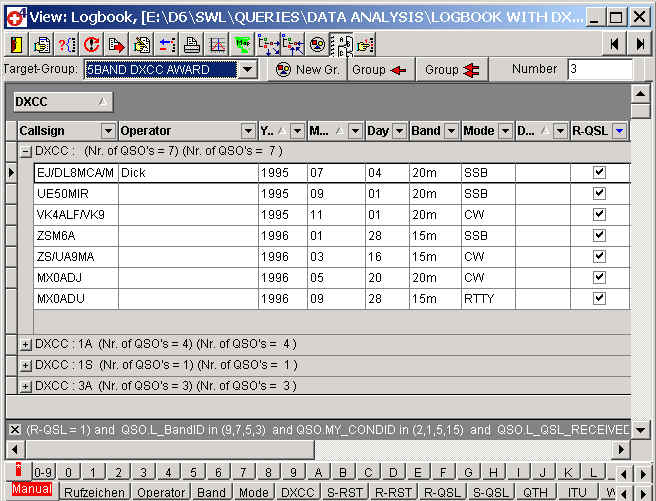
Les QSO's sont maintenant groupés par DXCC.
Pour sélectionner les
QSOs dont vous avez besoin presser sur + pour agrandir l'affichage, sélectionnez
le QSO que vous voulez utiliser pour le diplôme et presser le bouton .
Vous pouvez ajouter des QSO's à un Groupe
avec l'aide l'affichage statistique. Cette fois, nous allons sélectionner
un autre QSO pour le DXCC 9H. Voici comment ça fonctionne:
- Ouvrir la statistique DXCC
- sélectionner
Affichage ¦ Statistique
depuis le menu principal
- sélectionner la statistique DXCC
- sélectionner l'entrée 9H en tapant 9H
dans le champ recherche
- Double-cliquer sur la cellule 80M SSB ,
ceci ouvre l'affichage des QSO's confirmés avec 9H sur 80m
- Modifier la fenêtre comme indiqué
ci-dessous
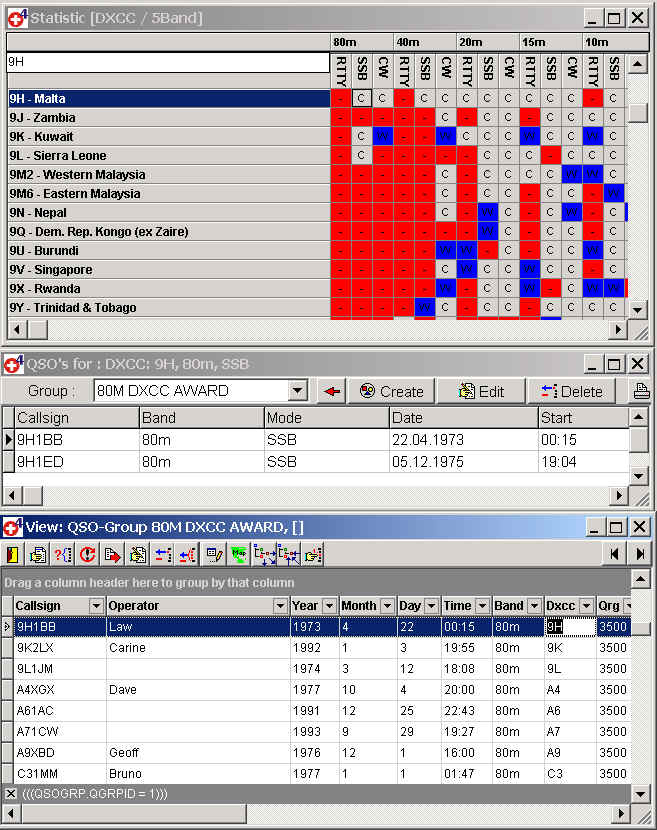
Nous allons positionner ainsi l'affichage
Groupe-QSO, sur le QSO répondant au DXCC 9H . Nous allons
utiliser la Fonction.Recherche incrémentale.
- sélectionner une cellule dans la colonne DXCC
et taper 9H
(voir Incremental Search pour plus de détails.
Les QSOs répondant à DXCC 9H sont maintenant affichés dans Groupe-QSO
(voir la fenêtre ci-dessus)
Pour remplacer le QSO, 9H1BB par 9H1ED
vous devez suivre les étapes susivantes dans la fenêtre: QSO's pour:
DXCC: 9H, 80m, SSB:
- sélectionner le groupe DIPLOME
80M DXCC
- sélectionner le QSO avec 9H1ED
- presser le bouton
 pour
insérer le QSO Sélectionné dans le groupe
pour
insérer le QSO Sélectionné dans le groupe
Vous voyez maintenant en même temps les QSO's
dans l'affichage du Groupe de QSOs. Pour supprimer le
QSO non désiré, procéder ainsi:
- sélectionner le QSO avec 9H1BB
- presser le bouton pour
supprimer ce QSO du groupe
Ici se termine l'exemple. Vous pouvez
souhaiter maintenant que tous les QSO's du groupe soient affichés à
nouveau dans la fenêtre Groupe. Vous devez pour cela enlever le filtre.
Si vous avez assez de QSOs pour prétendre au
diplôme vous devez imprimer le formulaire.A la prochaine étape
nous réaliserons cela.
Début Haut
Précédent Suivant